
科技动态头像框制作指南,手把手教你打造炫酷效果,准备工具:手机/电脑及设计软件(如Photoshop、GIF动画工具,或在线动画平台),步骤:收集动态素材(光效、粒子、科技线条),通过帧动画或视频转帧生成动态效果,添加科技元素(如流光、矩阵代码、粒子流),调整速度、循环模式,导出后,头像框将呈现炫酷动态,为社交头像注入科技风,提升视觉吸引力。
本文目录导读:
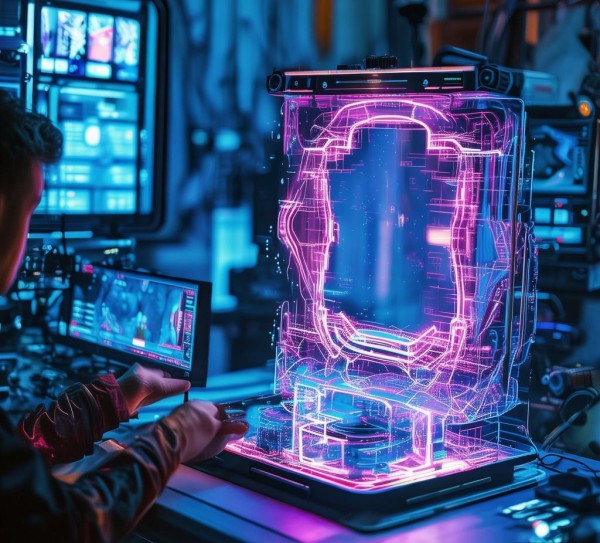
动态头像框能瞬间提升个人形象的科技感与趣味性,无论是微信、QQ还是社交平台,一个“会动”的头像都能吸引目光,下面从工具选择到具体操作,为你详细拆解制作步骤,让你轻松打造属于自己的炫酷动态头像框。
准备工作:工具与素材准备
制作动态头像框,首先需要明确工具和素材:
- 工具选择:
- 手机端:推荐用美图秀秀、醒图、剪映等APP(操作简单,适合新手);
- 电脑端:若追求专业效果,可使用Photoshop(功能强大,但步骤稍复杂)、Premiere Pro(适合视频动态效果)。
- 素材准备:
- /头像图片:建议为正方形(如300x300像素),确保画面清晰;
- 动态元素:如粒子光效、文字动画、科技风背景等(可在APP内下载或自行制作)。
操作步骤(以“美图秀秀”为例,手机端教程)
以美图秀秀制作动态头像框,步骤清晰,适合新手快速上手:
打开工具,进入“头像框”功能
启动美图秀秀APP,点击底部“美图库”或“工具”栏,选择“头像框”或“动态头像”选项。
导入头像图片
点击“添加图片”,从手机相册中选择自己的头像(推荐正方形,避免裁剪失真)。
选择动态特效
进入编辑界面后,点击“动态特效”按钮,选择科技风效果(如“粒子光效”“科技粒子”“光束动画”等,可根据喜好调整)。
自定义动态效果
- 调整动态参数:点击特效后,可调节速度、方向、透明度(如光效的亮度、粒子的密度);
- 添加文字/装饰:若想更个性化,可点击“文字”或“贴纸”,输入文字并设置动画(如文字从下往上滚动、渐入渐出);
- 布局调整:拖动头像或动态元素,调整位置,确保整体协调。
预览与保存
点击“预览”按钮,查看效果是否满意,若需调整,返回修改;满意后,点击“保存”,选择“PNG动态图片”或“GIF格式”,并调整尺寸(如微信头像需100x100像素,QQ头像可200x200像素)。
注意事项:避免常见问题
- 尺寸适配:不同平台对动态头像的尺寸要求不同(如微信头像为正方形100x100像素),需根据使用场景调整;
- 动态复杂度:避免添加过多元素,否则会导致加载缓慢或显示卡顿,选择简洁但有科技感的动态效果即可;
- 个性化搭配:动态效果要与头像内容匹配(如科技主题用光效、粒子,文艺主题用文字、背景音乐)。
其他工具推荐
- 剪映:适合制作短视频动态头像,导入图片后添加动态贴纸,调整动画,导出为GIF;
- Photoshop:专业用户可使用“动画”面板制作复杂动态效果(如逐帧动画、图层样式),步骤稍复杂,但效果更精细;
- 线上工具:如“动态头像生成器”(上传图片后选择模板,一键生成)。
通过以上步骤,你就能轻松制作出充满科技感的动态头像框,让个人形象更吸睛!快动手试试吧!