
本文目录导读:
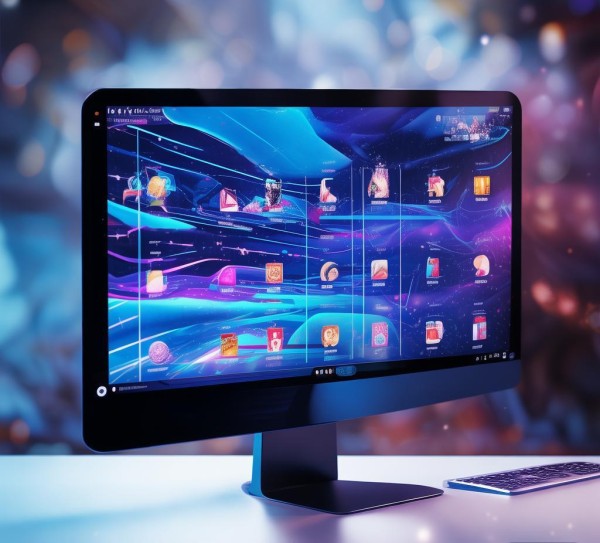
在科技飞速发展的今天,电脑桌面的个性化与互动性成为提升用户体验的关键,动态桌面图标不仅能增添视觉趣味,还能通过动态效果提升信息传达效率,本文将详细介绍如何设置电脑动态桌面图标,助您打造一个既美观又实用的个性化桌面。
准备工作:确保系统与软件支持
在设置动态桌面图标前,首先需要确认您的操作系统是否支持相关功能,或是否安装了合适的第三方软件,对于Windows 11及更高版本,系统内置了动态图标功能;若使用较旧系统或需要更丰富的动态效果,可以考虑安装如“动态桌面图标”等第三方工具。
具体设置步骤(以Windows 11为例)
-
打开系统设置
点击屏幕左下角的“开始”按钮,选择“设置”(齿轮图标),进入系统设置界面。 -
进入个性化设置
在设置窗口中,选择“个性化”选项,然后点击“主题”或“桌面图标设置”(具体路径可能因系统版本略有不同,但通常在“个性化”下的“桌面”子菜单)。 -
启用动态图标功能
在桌面图标设置页面,找到“图标”选项,选择您希望添加动态效果的图标(如文件夹、文件、应用程序图标等),点击“更改图标”或“自定义图标”,在图标库中选择动态图标(系统内置的动态图标通常位于“动态”分类下)。 -
调整动态效果
选择动态图标后,系统会自动应用动态效果,您还可以在“视觉效果”或“动画效果”设置中,调整动画的强度、速度等参数,以符合个人偏好,在Windows 11中,可通过“个性化”下的“动态效果”选项,开启“动态图标”并设置“动画强度”。 -
自定义图标样式
若需要更个性化的动态效果,可以下载第三方动态图标库(如GIF图标、动画图标),并通过图标管理软件(如IconPackager、IconPackager Pro)将其应用到系统,安装后,在桌面图标设置中即可选择这些自定义动态图标。
优化与注意事项
- 系统版本要求:动态图标功能在Windows 11中表现更佳,若使用Windows 10或更旧系统,可能需要第三方软件支持,需注意软件与系统的兼容性。
- 性能影响:动态图标可能占用更多系统资源,若电脑配置较低,建议选择轻量级的动态效果,避免影响系统运行速度。
- 图标管理:定期整理动态图标库,删除不常用的图标,保持桌面整洁,确保图标文件格式正确(如.ico或.gif),否则可能无常显示动态效果。
- 备份设置:在调整动态图标设置前,建议备份当前桌面图标配置,以便在需要时恢复默认设置。
通过以上步骤,您可以根据自己的喜好,轻松设置电脑动态桌面图标,让桌面从静态变为动态,既提升视觉享受,又能更直观地识别常用图标,随着科技的发展,动态桌面图标将更加智能,未来可能结合AI技术实现更丰富的互动效果,为用户带来更个性化的使用体验。